

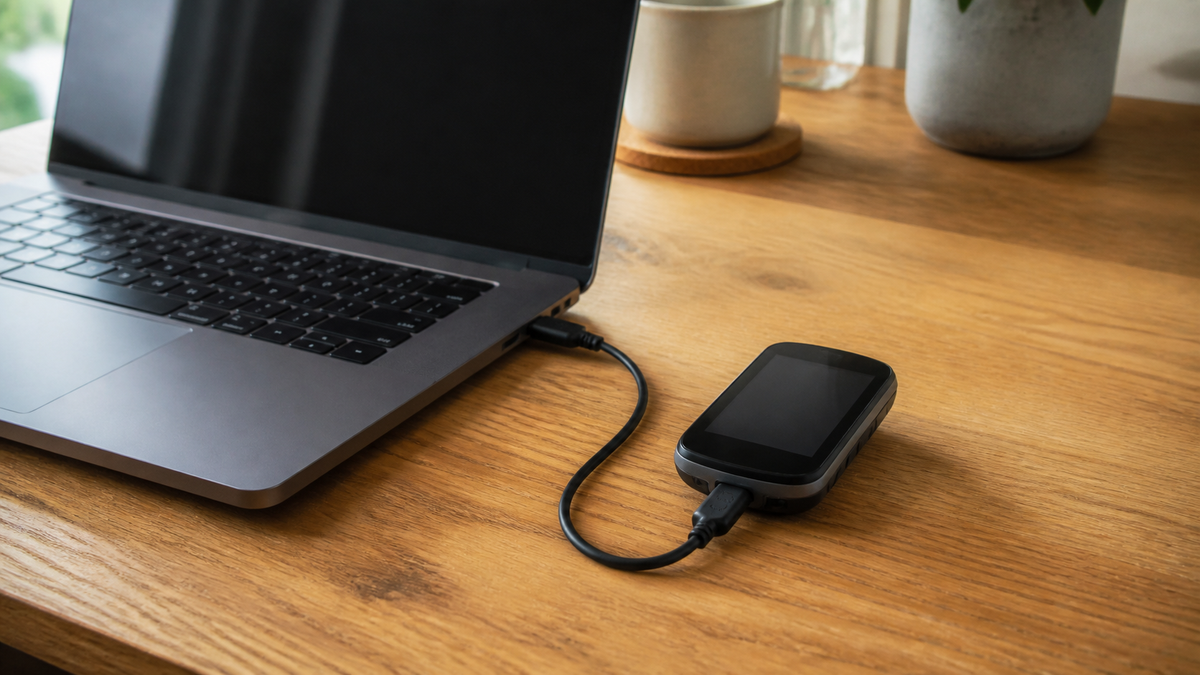
Die Tour ist heruntergeladen, die GPX-Datei liegt im Downloadordner. Vor der Abfahrt fehlen trotzdem noch zwei Schritte: Sie muss im passenden Bereich der Navigationssoftware landen und anschließend auf dem Gerät geprüft werden, das tatsächlich mitfährt. Eine Meldung wie „Import erfolgreich“ bestätigt noch nicht, dass der Verlauf unverändert ist oder die Strecke derzeit befahren werden darf.
Dieser Ablauf hilft beim Import einer vorhandenen Radtour. Die Menünamen können je nach App, Betriebssystem und Gerät abweichen. Maßgeblich ist deshalb zusätzlich die Anleitung für Ihr konkretes Fahrrad-Navi. Das gilt auch für E-Bikes: Eine GPX-Funktion des separaten Navis bedeutet nicht, dass das E-Bike-Display dieselbe Datei unterstützt.
1. Die Ausgangsdatei eindeutig ablegen
Laden Sie die Tour möglichst von der offiziellen Routenseite herunter. Notieren Sie Quelle und Downloadtag. Bewahren Sie die unveränderte Datei auf und arbeiten Sie mit einer Kopie, wenn Sie den Verlauf anpassen möchten. So lässt sich später nachvollziehen, ob eine Abweichung schon in der Vorlage enthalten war oder erst beim Import entstand.
Ein eindeutiger Name hilft mehr als mehrere Dateien namens „Tour“. Unser Vorschlag: Region, Etappe und Versionsdatum, etwa „Beispielregion_Tag2_2026-09-07“. Das ist nur ein Benennungsbeispiel, keine reale Route. Halten Sie Ihre endgültige Fassung und ältere Entwürfe auseinander, bevor Sie Dateien aufs Navi übertragen.
2. Für eine künftige Fahrt den richtigen Import wählen
| Was Sie vorhaben | Was Sie prüfen sollten | Was anschließend sichtbar sein soll |
|---|---|---|
| Eine heruntergeladene Tour nachfahren | Import als geplante Route oder Strecke, nicht nur als vergangene Aktivität | Die Tour lässt sich für die Navigation auswählen |
| Eine Vorlage vor der Reise ändern | Bearbeitbare Kopie und passendes Fahrradprofil | Eine eigene, klar benannte Fassung |
| Die Tour auf einem separaten Navi nutzen | Kompatibilität und vorgesehener Übertragungsweg des Geräts | Die Strecke liegt auch auf dem Navi vor |
| Eine bereits gefahrene Tour archivieren | Import in den Aktivitäts- oder Tourenverlauf | Ein Eintrag im richtigen Archivbereich |
Ein konkretes Beispiel ist der GPX-Import bei komoot: Auf der Website öffnen Sie die gespeicherten Touren, wählen den GPS-Dateiimport und anschließend den Import zur Routenplanung. Danach legen Sie die Sportart fest und speichern die Tour unter einem erkennbaren Namen. Der Import als gemachte Tour erfüllt einen anderen Zweck. Unterstützte Formate und Freischaltungen sollten Sie im aktuellen Hilfetext prüfen.
Bei Garmin Connect können GPX-Dateien als Strecken importiert werden. Im Web führt der Weg über Training und Planung zu den Strecken und zum Import. Nach Streckentyp, Name und Speichern folgt die Übertragung auf ein kompatibles Gerät. Das Speichern im Konto und das Senden ans Gerät sind also getrennte Schritte. Verwenden Sie die zum eigenen Modell gehörende Anleitung für den letzten Schritt.
3. Original und importierten Verlauf vergleichen
Sehen Sie sich zunächst die ganze Strecke an und zoomen Sie danach in die entscheidenden Stellen. Unser Prüfablauf besteht aus vier Vergleichspunkten: Start, Ziel, ein markanter Zwischenort und eine empfindliche Verbindung, etwa eine Flussquerung. Bei einer Rundtour kontrollieren Sie zusätzlich die Fahrtrichtung und den Abschnitt, an dem Hin- und Rückweg dicht nebeneinanderliegen.
- Beginnt die Tour am vorgesehenen Einstieg oder an einem entfernten Ausgangspunkt?
- Sind alle Etappen und Schleifen vorhanden?
- Verläuft die Tour über dieselbe Brücke oder Fähre wie die Vorlage?
- Gibt es überraschend gerade Verbindungen zwischen weit auseinanderliegenden Punkten?
- Weicht die angezeigte Gesamtlänge deutlich vom Ausgangswert ab?
Abweichungen sind ein Anlass zum Nachsehen, kein automatischer Beweis für einen Defekt. Bei komoot kann die Anpassung an bekannte Wege den Verlauf verändern. Wer den Originalverlauf beibehält, kann dagegen Abschnitte außerhalb des bekannten Wegenetzes erhalten, auf denen die Navigation weniger genau ist. Vergleichen Sie daher beide Darstellungen, bevor Sie eine Neuberechnung übernehmen.
4. Die fertige Tour auf dem Fahrrad-Navi öffnen
Verwenden Sie den für Ihr Gerät vorgesehenen Weg: beispielsweise eine verbundene Hersteller-App oder einen ausdrücklich beschriebenen Kabelimport. Übertragen Sie nicht vorsorglich Dateien in mehrere Ordner. Öffnen Sie danach die Streckenliste direkt am Navi und kontrollieren Sie Name, Verlauf und Länge. Erst dieser Blick zeigt, dass Sie nicht lediglich eine Datei auf dem Computer gespeichert haben.
Bei einer Kabelverbindung gehören auch Stecker und Anschluss zur Vorbereitung. Garmin weist beispielsweise im Handbuch des Edge 840 darauf hin, Anschluss, Schutzkappe und Umgebung vor dem Anschließen sorgfältig zu trocknen. Nutzen Sie ein geeignetes Datenkabel und erzwingen Sie keine Verbindung mit einem unpassenden Stecker. Die Ordnerstruktur eines anderen Navis ist keine verlässliche Anleitung für das eigene Modell.
Testen Sie die Vorbereitung möglichst am Vortag: Tour aufrufen, Startpunkt finden und die Kartenansicht prüfen. Falls Ihre Navigation offline funktionieren soll, müssen die dafür benötigten Daten nach Anleitung verfügbar sein. Eine GPX-Datei und eine heruntergeladene Hintergrundkarte sind nicht dasselbe. Komoot exportiert beispielsweise nur die Streckengeometrie, nicht seine Karten oder Sprachansagen.

5. Vor Ort bleiben Hinweise und Sperrungen maßgeblich
Ein technisch gelungener Import ist keine Freigabe für Wege. Das zeigt ein praktisches Beispiel: Die Betreiber des RuhrtalRadwegs erklären, dass vorübergehende Umleitungen nicht durchgehend in den GPX-Dateien enthalten sind. Prüfen Sie die aktuellen Hinweise des jeweiligen Routenbetreibers kurz vor der Tour und beachten Sie die Beschilderung vor Ort.
Wenn Datei und Situation nicht zusammenpassen, halten Sie an einer sicheren Stelle an. Überprüfen Sie den nächsten zulässigen Anschluss, statt einer Linie durch eine Absperrung zu folgen. Eine technische Abkürzung in der App beantwortet weder die Frage nach dem Wegerecht noch nach dem Zustand des Untergrunds.
Häufige Fragen zum GPX-Import
Warum finde ich die importierte Tour nicht auf dem Navi?
Prüfen Sie zuerst, ob sie nur im Konto gespeichert wurde oder bereits ans richtige Gerät gesendet ist. Kontrollieren Sie außerdem den Importbereich: Eine archivierte Aktivität ist nicht automatisch eine auswählbare Navigationsstrecke.
Kann ich jedes Fahrrad-Navi gleich bedienen?
Nein. Dateiformate, Importmenüs und Übertragungswege hängen vom Modell und seiner Software ab. Nutzen Sie dessen offizielle Anleitung. Eine Dateiendung umzubenennen ersetzt keine Formatkonvertierung.
Ist der GPX-Import immer kostenlos?
Dafür gibt es keine pauschale Zusage. Prüfen Sie beim gewählten Dienst getrennt, welche Bedingungen für Import, Export, Karten und Navigation gelten. Diese Anleitung setzt kein bestimmtes kostenpflichtiges Paket voraus.
Reicht eine erfolgreich importierte GPX-Datei für die Abfahrt?
Nein. Vergleichen Sie den Verlauf, öffnen Sie die Tour auf dem mitgeführten Gerät und prüfen Sie aktuelle Streckenhinweise. Erst dann ist die digitale Vorbereitung abgeschlossen; Wetter und Bedingungen vor Ort bleiben zusätzlich zu beurteilen.
Der sinnvolle Abschluss ist deshalb nicht die Importmeldung, sondern eine kontrollierte Tour auf dem eigenen Navi. Bewahren Sie die Quelle auf, benennen Sie Ihre endgültige Version und prüfen Sie die kritischen Übergänge. Das kostet zu Hause wenig Aufwand und erleichtert unterwegs die Orientierung.
Informationsstand: 7. September 2026. Softwareoberflächen und Nutzungsbedingungen können sich ändern. Die Abbildungen dienen der Veranschaulichung, nicht als Navigationsvorlage.


Teilen:
Radurlaub mit fester Unterkunft: Tagestouren statt Hotelwechsel
Radurlaub mit fester Unterkunft: Tagestouren statt Hotelwechsel